虽然android studio在新建项目的时候就可以创建一个默认带有ToolBar的MainActivity,但是抱着学习学全套的精神,我们就从一个没有Activity的空项目入手,一步一步把ToolBar学透。
创建完一个不带Activity的空项目之后的第一步就是创建自己的Activity了,注意这个Activity必须继承AppCompatActivity(ActionBarActivity已经被废弃了)。
1
2
3
4
5
6
7
| public class MainActivity extends AppCompatActivity{
@Override
protected void onCreate(Bundle savedInstanceState) {
super.onCreate(savedInstanceState);
setContentView(R.layout.main_activity);
}
}
|
如果不能import android.support.v7.app.AppCompatActivity;的话就在build.gradle(Module:App)的dependencies里面添加
compile 'com.android.support:appcompat-v7:23.1.1'
这个R.layout.main_activity也是要自己创建的,我这里创建了一个只有一个TextView的LinearLayout
1
2
3
4
5
6
7
8
9
| <LinearLayout xmlns:android="http://schemas.android.com/apk/res/android"
android:layout_width="match_parent"
android:layout_height="match_parent"
android:orientation="vertical">
<TextView
android:layout_width="wrap_content"
android:layout_height="wrap_content"
android:text="Hello World"/>
</LinearLayout>
|
当然,不要忘了在manifests里面注册MainActivity
1
2
3
4
5
6
7
8
| <activity android:name=".MainActivity"
android:label="@string/app_name"
android:theme="@style/AppTheme">
<intent-filter>
<action android:name="android.intent.action.MAIN"/>
<category android:name="android.intent.category.LAUNCHER"/>
</intent-filter>
</activity>
|
然后运行程序就能就是下面这个样子:
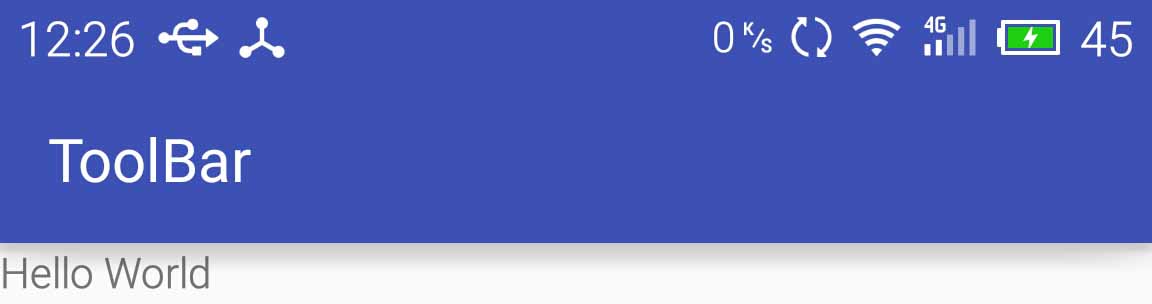
因为用上面的方法创建的ToolBar是Activity自带的,在需要自定义样式的时候不够灵活,所以我们把它去掉,换成我们自己创建的ToolBar。
可以在@style/AppTheme添加如下item:
1
2
|
<item name="windowNoTitle">true</item>
|
这个时候再运行项目,就会发现ToolBar已经不见了。然后我们自己在R.layout.main_activity里面自己声明一个ToolBar:
1
2
3
4
5
6
7
8
9
10
11
12
13
14
15
16
17
| <LinearLayout xmlns:android="http://schemas.android.com/apk/res/android"
android:layout_width="match_parent"
android:layout_height="match_parent"
android:orientation="vertical">
<android.support.v7.widget.Toolbar
android:id="@+id/toolbar"
android:layout_width="match_parent"
android:layout_height="?attr/actionBarSize"
android:theme="@style/ToolBarTheme"/>
<TextView
android:layout_width="wrap_content"
android:layout_height="wrap_content"
android:text="Hello World"/>
</LinearLayout>
|
ToolBar的Theme分离出来放在@style/Theme,可以在这里自定义ToolBar的样式:
1
2
3
4
5
6
| <style name="ToolBarTheme" parent="Theme.AppCompat">
<item name="android:background">#3F51B5</item>
<item name="android:textColorPrimary">#FFFFFF</item>
</style>
|
最后在MainActivity里调用setSupportActionBar,顺便设置调用ToolBar的方法设置一些属性。注意这里的ToolBar是导的android.support.v7.widget.Toolbar的包:
1
2
3
4
5
6
7
8
9
10
11
12
13
14
15
16
17
18
19
| public class MainActivity extends AppCompatActivity{
@Override
protected void onCreate(Bundle savedInstanceState) {
super.onCreate(savedInstanceState);
setContentView(R.layout.main_activity);
Toolbar toolbar = (Toolbar) findViewById(R.id.toolbar);
toolbar.setTitle("title");
toolbar.setSubtitle("subtitle");
toolbar.setLogo(R.mipmap.ic_launcher);
setSupportActionBar(toolbar);
getSupportActionBar().setDisplayHomeAsUpEnabled(true);
}
}
|
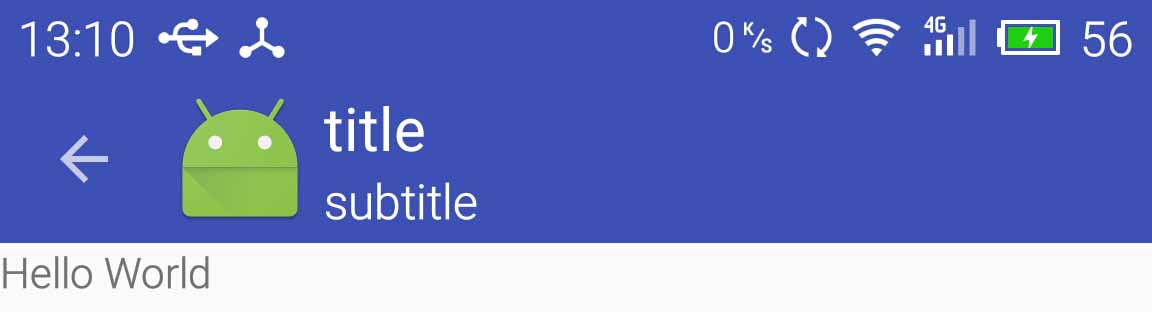
运行起来之后长这个样子:
三、添加菜单按钮
首先创建一个menu/main.xml:
1
2
3
4
5
6
7
8
9
10
11
12
13
14
15
16
17
18
19
20
21
| <menu xmlns:android="http://schemas.android.com/apk/res/android"
xmlns:app="http://schemas.android.com/apk/res-auto">
<item
android:id="@+id/btn_ico"
android:title="btn_ico"
android:icon="@mipmap/ic_launcher"
app:showAsAction="ifRoom" />
<item
android:id="@+id/btn_search"
android:title="btn_search"
app:actionViewClass="android.support.v7.widget.SearchView"
app:showAsAction="ifRoom" />
<item
android:id="@+id/btn_1"
android:title="btn_1"
app:showAsAction="never" />
<item
android:id="@+id/btn_2"
android:title="btn_2"
app:showAsAction="never"/>
</menu>
|
这里的app:showAsAction就是按钮出现的位置,它可以填入以下的值:
- always:这个值会使菜单项一直显示在ToolBar上。
- ifRoom:如果有足够的空间,这个值会使菜单项显示在ToolBar上。
- never:这个值使菜单项永远都不出现在ToolBar上。
- withText:这个值使菜单项和它的图标,菜单文本一起显示。
然后在MainActivity覆盖onCreateOptionsMenu方法:
1
2
3
4
5
| @Override
public boolean onCreateOptionsMenu(Menu menu) {
getMenuInflater().inflate(R.menu.main, menu);
return true;
}
|
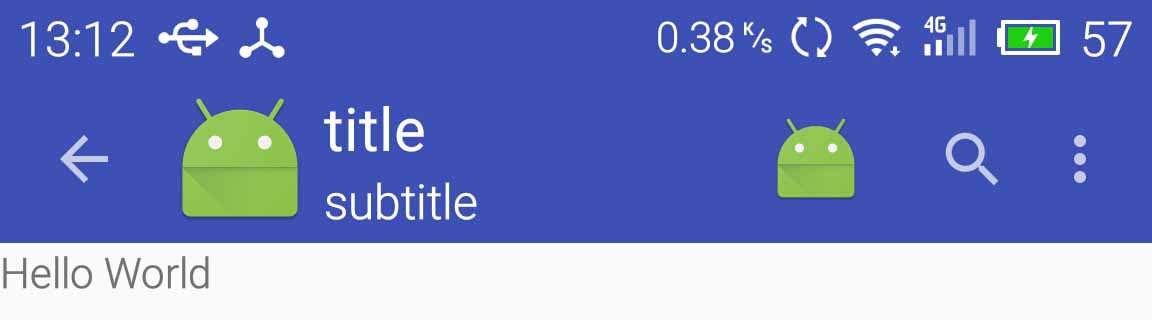
运行程序之后长这个样子:
四、监听菜单按钮消息
监听这些菜单按钮的消息有两种方法
1.覆盖Activity的onOptionsItemSelected方法
1
2
3
4
5
| @Override
public boolean onOptionsItemSelected(MenuItem item) {
Toast.makeText(this, item.getTitle(), Toast.LENGTH_SHORT).show();
return true;
}
|
2.调用ToolBar的setOnMenuItemClickListener方法
1
2
3
4
5
6
7
8
|
toolbar.setOnMenuItemClickListener(new Toolbar.OnMenuItemClickListener() {
@Override
public boolean onMenuItemClick(MenuItem item) {
Toast.makeText(MainActivity.this, item.getTitle(), Toast.LENGTH_SHORT).show();
return false;
}
});
|
这个时候Navigation按钮的消息也是在上面两个回调方法中处理的,当然也能直接调用ToolBar的setNavigationOnClickListener方法设置,这样只有在该listener方法里面才会收到Navigation按钮的消息:
1
2
3
4
5
6
7
|
toolbar.setNavigationOnClickListener(new View.OnClickListener() {
@Override
public void onClick(View v) {
finish();
}
});
|
而ToolBar上的搜索按钮可以这样设置它的回调:
1
2
3
4
5
6
7
8
9
10
11
12
13
14
15
16
17
18
19
| @Override
public boolean onCreateOptionsMenu(Menu menu) {
getMenuInflater().inflate(R.menu.main, menu);
MenuItem item = menu.findItem(R.id.btn_search);
SearchView searcher = (SearchView) item.getActionView();
searcher.setOnQueryTextListener(new SearchView.OnQueryTextListener() {
@Override
public boolean onQueryTextSubmit(String query) {
Toast.makeText(MainActivity.this, query, Toast.LENGTH_SHORT).show();
return false;
}
@Override
public boolean onQueryTextChange(String newText) {
return false;
}
});
return true;
}
|
五、设置弹出菜单的样式
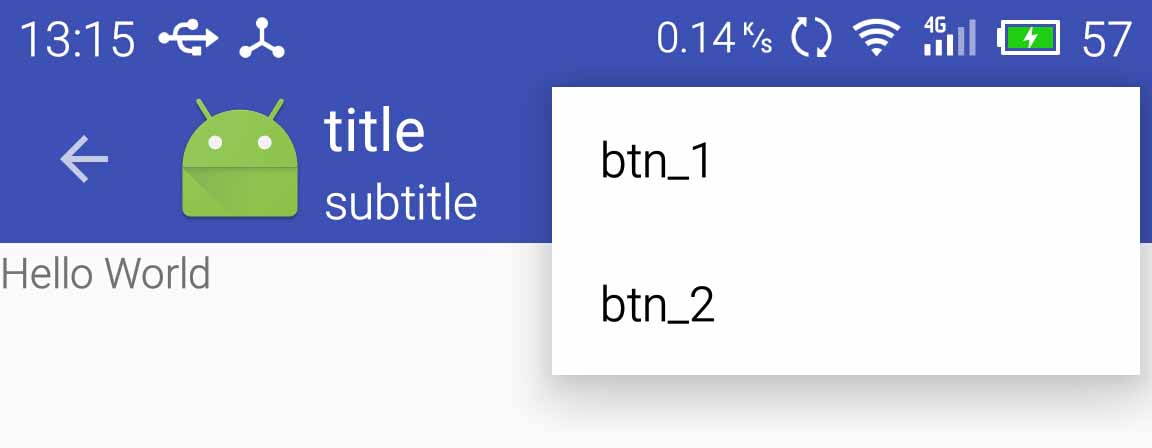
弹出菜单的样式默认是和ToolBar的样式一样的:
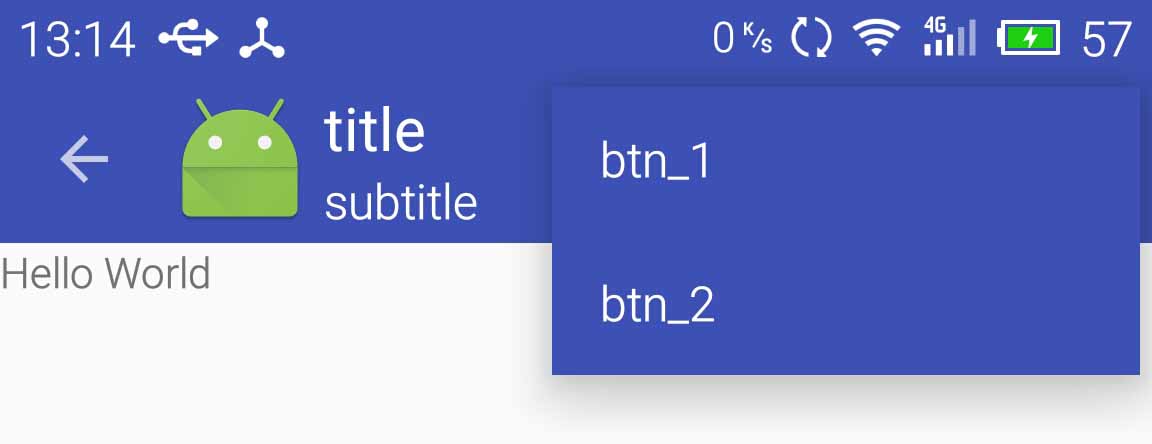
但也可以通过下面的方法自定义
1.新建样式PopupTheme
1
2
3
4
| <style name="PopupTheme" parent="Theme.AppCompat">
<item name="android:background">#FFFFFF</item>
<item name="android:textColorPrimary">#000000</item>
</style>
|
2.设置ToolBar的PopupTheme,注意这里的前缀是app:
1
2
3
4
5
6
| <android.support.v7.widget.Toolbar
android:id="@+id/toolbar"
android:layout_width="match_parent"
android:layout_height="?attr/actionBarSize"
android:theme="@style/ToolBarTheme"
app:popupTheme="@style/PopupTheme"/>
|
效果如下: